
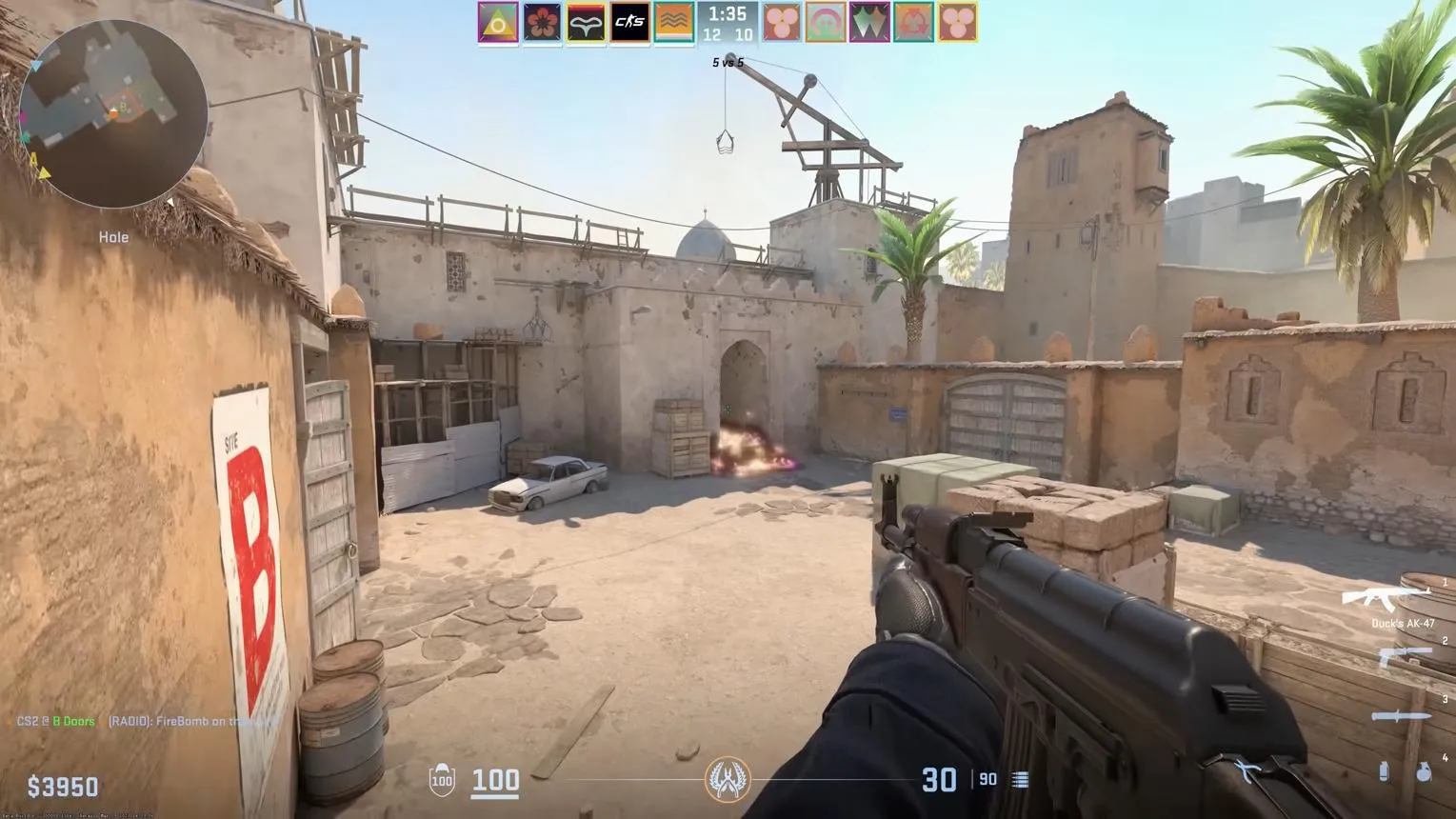

اگر هنگام بازی Counter-Strike 2 با افت فریم، لگ، تأخیر در شلیک یا تصویر ناپایدار مواجه میشوید، لازم نیست بلافاصله به فکر خرید یک کامپیوتر جدید باشید. در بسیاری از مواقع، اصلاح تنظیمات گرافیکی، بررسی وضعیت سیستم و تنظیم صحیح مانیتور میتواند تجربه بازی را بهتر کند.
بازی Counter-Strike 2 که با نام CS2 نیز شناخته میشود، نسخه جدید مجموعه محبوب کانتر استرایک است که با موتور گرافیکی Source 2 توسعه پیدا کرده و از جلوههای بصری، دودهای پویا و نقشههای بهروزشده بهره میبرد. به همین دلیل، عملکرد سیستم و تنظیمات مناسب نقش مهمی در تجربه بازی دارند.
در این راهنما از حامورا پیسی، روشهای کاربردی برای افزایش FPS در CS2، کاهش لگ، بهبود وضوح تصویر و انتخاب سختافزار مناسب را بررسی میکنیم.
فهرست مطالب
- FPS چیست و چرا در CS2 اهمیت دارد؟
- بهترین تنظیمات گرافیکی CS2 برای افزایش FPS
- بهترین تنظیمات رزولوشن و مانیتور
- روشهای کاهش لگ و افت فریم
- سیستم مورد نیاز بازی Counter-Strike 2
- آیا ارتقای رم یا کارت گرافیک ضروری است؟
- پرسشهای متداول درباره تنظیمات CS2
FPS چیست و چرا در بازی CS2 اهمیت دارد؟
FPS مخفف عبارت Frames Per Second است و تعداد تصاویری را نشان میدهد که کامپیوتر در هر ثانیه تولید میکند.
برای مثال، اگر بازی با سرعت ۶۰ FPS اجرا شود، سیستم در هر ثانیه حدود ۶۰ فریم تولید میکند. افزایش FPS میتواند حرکتها را روانتر کند؛ البته به شرطی که مانیتور و سایر اجزای سیستم نیز متناسب باشند.
در بازی رقابتی Counter-Strike 2، تنها عدد FPS مهم نیست. ثبات فریم، تأخیر ورودی، عملکرد شبکه و وضوح تصویر نیز اهمیت دارند.
بنابراین بهتر است بهجای تمرکز روی بالاترین عدد FPS، به دنبال اجرای روان و پایدار بازی باشید.
۱. بهترین تنظیمات گرافیکی CS2 برای افزایش FPS
اولین قدم برای بهبود عملکرد بازی، بررسی تنظیمات گرافیکی است. تنظیمات پیشنهادی زیر نقطه شروع مناسبی برای سیستمهایی است که اولویت آنها اجرای رقابتی و روان بازی است.
| تنظیم گرافیکی | پیشنهاد اولیه |
|---|---|
| Display Mode | Fullscreen |
| Resolution | رزولوشن بومی مانیتور یا رزولوشن پایینتر در صورت نیاز |
| V-Sync | خاموش برای شروع آزمایش در بازی رقابتی |
| NVIDIA Reflex | در صورت پشتیبانی کارت گرافیک NVIDIA، ابتدا Enabled |
| Global Shadow Quality | Low یا Medium؛ سپس آزمایش کنید |
| Shader Detail | Low |
| Particle Detail | Low |
| Ambient Occlusion | Disabled یا پایینترین مقدار موجود |
| Texture Detail | متناسب با حافظه کارت گرافیک |
| Multisampling Anti-Aliasing | ابتدا مقدار پایینتر و سپس مقایسه کیفیت تصویر |
نام و گزینههای دقیق تنظیمات ممکن است با بهروزرسانی بازی تغییر کنند. پیشنهادهای مربوط به عملکرد نیز برای تمام سیستمها نتیجه یکسانی ندارند؛ بنابراین تنظیمات را مرحلهبهمرحله تغییر دهید و FPS را در شرایط مشابه مقایسه کنید.
راهنمای رسمی Steam نیز استفاده از بالاترین نرخ نوسازی پشتیبانیشده مانیتور را توصیه میکند و درباره هماهنگسازی تصویر و NVIDIA Reflex توضیح میدهد.
آیا تنظیمات Low همیشه بهترین انتخاب است؟
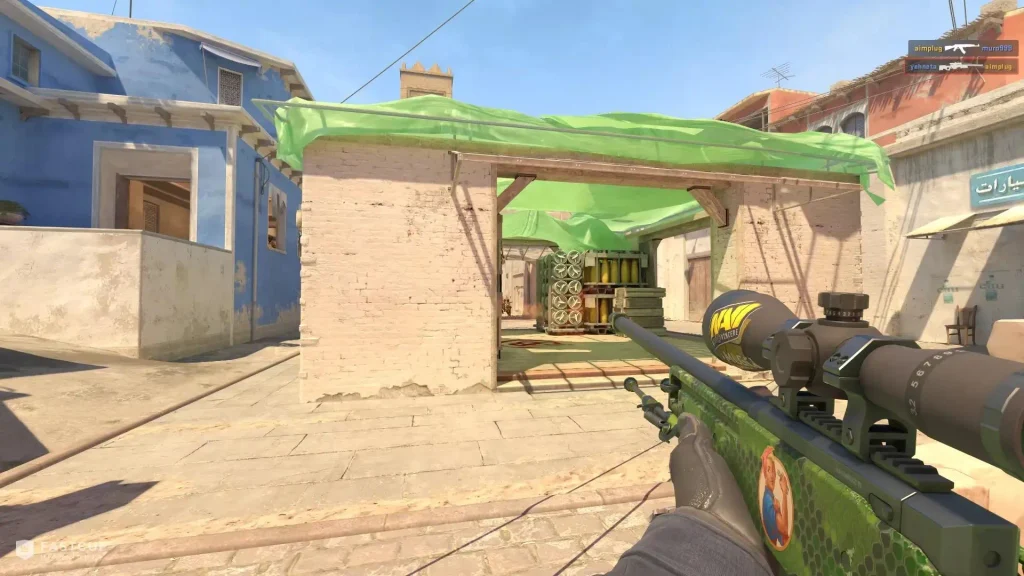
خیر. پایین آوردن تمام تنظیمات ممکن است کیفیت تصویر را بیش از حد کاهش دهد، بدون اینکه بهبود قابلتوجهی در عملکرد ایجاد کند.
برای مثال، تنظیمات مربوط به سایهها میتوانند بر عملکرد و تشخیص موقعیت دشمنان تأثیر بگذارند. بهتر است ابتدا گزینههای سنگین گرافیکی را کاهش دهید و سپس بررسی کنید آیا کیفیت تصویر برای شما مناسب است یا خیر.
ترفند کاربردی: هر بار فقط یک یا دو گزینه را تغییر دهید. سپس در یک نقشه مشخص بازی کنید و نتیجه را بررسی کنید. با این روش میتوانید بفهمید کدام تنظیم واقعاً برای سیستم شما مفید است.
۲. بهترین رزولوشن برای CS2 چیست؟
رزولوشن مشخص میکند تصویر بازی با چه تعداد پیکسل نمایش داده شود. انتخاب رزولوشن مناسب به توان کارت گرافیک، اندازه مانیتور و سلیقه شما بستگی دارد.
دو انتخاب رایج عبارتاند از:
- 1920×1080: مناسب برای کسانی که تصویر واضح و نسبت تصویر استاندارد 16:9 را ترجیح میدهند.
- 1280×960: رزولوشنی با نسبت تصویر 4:3 که بعضی بازیکنان رقابتی آن را ترجیح میدهند.
کاهش رزولوشن میتواند فشار پردازشی روی کارت گرافیک را کم کند، بهخصوص در سیستمهایی که محدودیت گرافیکی دارند. بااینحال، نتیجه نهایی به سختافزار و تنظیمات دیگر وابسته است.
همچنین، در حالت 4:3 کشیده یا Stretched، تصویر در عرض نمایشگر کشیده میشود. این کار مدل بازیکنان را از نظر ظاهری پهنتر نشان میدهد، اما به معنی بزرگتر شدن واقعی محدوده برخورد گلوله نیست.
اگر تصویر واضح برایتان اهمیت زیادی دارد، ابتدا رزولوشن بومی مانیتور را امتحان کنید. در صورت افت فریم، رزولوشن پایینتر را آزمایش کنید.
۳. نرخ نوسازی مانیتور را روی بالاترین مقدار پشتیبانیشده بگذارید
یکی از مواردی که بسیاری از کاربران نادیده میگیرند، نرخ نوسازی مانیتور یا Refresh Rate است.
نرخ نوسازی با واحد هرتز (Hz) اندازهگیری میشود. برای مثال، مانیتور ۱۴۴ هرتزی میتواند تا ۱۴۴ بار در ثانیه تصویر را نوسازی کند.
اگر مانیتور شما از نرخ نوسازی بالاتر پشتیبانی میکند، مطمئن شوید ویندوز روی مقدار مناسب تنظیم شده است.
در ویندوز ۱۱ معمولاً میتوانید از مسیر زیر اقدام کنید:
- وارد Settings شوید.
- بخش System را باز کنید.
- وارد Display شوید.
- گزینه Advanced display را انتخاب کنید.
- نرخ نوسازی پشتیبانیشده موردنظر را انتخاب کنید.
اگر مانیتور شما ۱۴۴ هرتزی است اما ویندوز آن را روی ۶۰ هرتز تنظیم کرده، ممکن است از تمام ظرفیت نمایشگر استفاده نکنید.
توجه داشته باشید که برای بهرهمندی کامل از نرخ نوسازی بالا، عملکرد سیستم و تنظیمات بازی نیز باید متناسب باشند.
۴. چگونه لگ و افت فریم CS2 را کاهش دهیم؟
لگ همیشه به معنی ضعیف بودن کارت گرافیک نیست. گاهی مشکل از شبکه، برنامههای پسزمینه، درایورها یا دمای قطعات است.
برنامههای غیرضروری را ببندید
پیش از اجرای بازی، برنامههایی را که به آنها نیاز ندارید ببندید؛ بهخصوص برنامههایی که از پردازنده یا حافظه رم استفاده زیادی میکنند.
اگر هنگام بازی نرمافزار ضبط تصویر، مرورگر با تعداد زیادی تب یا برنامههای سنگین دیگری فعال هستند، آنها را جداگانه بررسی کنید.
درایور کارت گرافیک را بهروز نگه دارید
نسخه مناسب درایور کارت گرافیک میتواند به سازگاری و رفع برخی مشکلات عملکردی کمک کند. برای دریافت درایور، از وبسایت رسمی سازنده کارت گرافیک استفاده کنید.
پس از بهروزرسانی، عملکرد بازی را در شرایط مشابه با قبل مقایسه کنید.
دمای قطعات را بررسی کنید
اگر بازی در ابتدا روان است اما پس از مدتی افت فریم پیدا میکند، دمای پردازنده و کارت گرافیک را بررسی کنید.
دمای بیش از حد میتواند باعث کاهش خودکار سرعت قطعات شود. تمیز کردن سیستم خنککننده، بررسی فنها و اطمینان از جریان هوای مناسب کیس ممکن است به رفع مشکل کمک کند.
بین لگ اینترنت و افت FPS تفاوت بگذارید
این دو مشکل یکسان نیستند:
- اگر تصویر کند یا ناپایدار است و FPS کاهش پیدا میکند، احتمال دارد مشکل به عملکرد سیستم مربوط باشد.
- اگر FPS مناسب است اما بازیکنان جابهجا میشوند، شلیکها با تأخیر ثبت میشوند یا ارتباط با سرور ناپایدار است، شبکه و پینگ را نیز بررسی کنید.
در Counter-Strike 2 میتوانید از بخش Settings و سپس Game، گزینههای Telemetry را بررسی کنید تا اطلاعات مربوط به FPS، زمان فریم و وضعیت شبکه را ببینید.
۵. سیستم مورد نیاز Counter-Strike 2 چیست؟
یکی از پرسشهای رایج کاربران این است که آیا کامپیوتر فعلی آنها میتواند CS2 را اجرا کند.
طبق مشخصات منتشرشده در صفحه رسمی بازی در Steam، حداقل سیستم مورد نیاز نسخه ویندوز شامل موارد زیر است.
| قطعه | حداقل مشخصات اعلامشده |
|---|---|
| سیستمعامل | Windows 10 |
| پردازنده | Intel Core i5-750 یا بالاتر، با حداقل ۴ رشته پردازشی سختافزاری |
| رم | ۸ گیگابایت |
| کارت گرافیک | حداقل ۱ گیگابایت حافظه و پشتیبانی از DirectX 11 و Shader Model 5.0 |
| فضای ذخیرهسازی | ۸۵ گیگابایت فضای خالی |
نکته مهم: حداقل سیستم مورد نیاز به معنی اجرای روان بازی در تمام شرایط یا دستیابی به FPS بالا نیست. برای بازی رقابتی، باید توان پردازنده، کارت گرافیک، رم و نمایشگر را در کنار یکدیگر بررسی کنید.
همچنین بهتر است قبل از نصب، فضای خالی بیشتری از حداقل اعلامشده در اختیار داشته باشید تا برای بهروزرسانیها و سایر فایلهای مورد نیاز با محدودیت مواجه نشوید.
۶. برای افزایش FPS در CS2 رم مهمتر است یا کارت گرافیک؟
پاسخ به این سؤال به مشخصات فعلی سیستم و عامل محدودکننده عملکرد بستگی دارد.
اگر رم سیستم کافی نیست: افزایش ظرفیت رم ممکن است به کاهش مکثها و بهبود عملکرد کلی کمک کند؛ بهخصوص اگر هنگام بازی حافظه تقریباً پر باشد.
اگر کارت گرافیک تحت فشار است: کاهش رزولوشن و تنظیمات گرافیکی میتواند به تشخیص محدودیت کمک کند. اگر کارت گرافیک عامل اصلی افت فریم باشد، ارتقای آن ممکن است مفیدتر باشد.
اگر پردازنده محدودکننده است: حتی با کارت گرافیک قدرتمند نیز ممکن است FPS در صحنههای شلوغ به توان پردازنده وابسته باشد.
اگر بازی روی هارد کند نصب شده است: انتقال بازی به SSD میتواند زمان بارگذاری و بعضی مکثهای مرتبط با ذخیرهسازی را بهبود دهد؛ اما تضمینی برای افزایش محسوس FPS نیست.
برای انتخاب قطعه، فقط به نام مدل یا مقدار حافظه توجه نکنید. سازگاری با مادربرد، منبع تغذیه، فضای کیس و سایر قطعات نیز اهمیت دارد.
۷. آیا برای اجرای بهتر CS2 به مانیتور گیمینگ نیاز داریم؟
مانیتور گیمینگ با نرخ نوسازی بالا میتواند حرکتها را روانتر نمایش دهد، به شرطی که کامپیوتر توان تولید فریم کافی را داشته باشد.
برای مثال، مانیتور ۱۴۴ هرتزی یا ۲۴۰ هرتزی میتواند برای بازی رقابتی گزینه مناسبی باشد؛ اما انتخاب نهایی باید با توجه به بودجه، قدرت سیستم و نوع استفاده انجام شود.
پیش از خرید مانیتور جدید، این موارد را بررسی کنید:
- آیا کارت گرافیک میتواند FPS مناسب تولید کند؟
- آیا مانیتور از نرخ نوسازی موردنظر پشتیبانی میکند؟
- آیا کابل و درگاه اتصال برای رزولوشن و نرخ نوسازی انتخابی مناسب هستند؟
- آیا تنظیمات ویندوز و بازی روی مقدار صحیح قرار دارند؟
اگر سیستم شما فقط در حدود ۶۰ FPS خروجی پایدار دارد، بهتر است پیش از هزینه برای مانیتور بسیار سریعتر، علت محدودیت عملکرد را مشخص کنید.
۸. چطور FPS را بهصورت واقعی آزمایش کنیم؟
برای اینکه بفهمید تغییرات شما واقعاً مؤثر بودهاند، از یک روش ثابت استفاده کنید.
1. وارد یک نقشه مشخص شوید.
2. FPS و وضعیت زمان فریم را در شرایط معمول بازی بررسی کنید.
3. یکی از تنظیمات گرافیکی را تغییر دهید.
4. دوباره همان نقشه و شرایط مشابه را آزمایش کنید.
5. علاوه بر میانگین FPS، به افتهای ناگهانی و مکثها نیز توجه کنید.
اگر پس از کاهش یک گزینه گرافیکی، FPS تقریباً ثابت ماند، ممکن است محدودیت اصلی سیستم شما از جای دیگری باشد.
همچنین از نصب برنامههای ناشناخته با ادعای «افزایش چندبرابری FPS» خودداری کنید. ابزارهای نامطمئن لزوماً عملکرد را بهتر نمیکنند و ممکن است مشکلات امنیتی یا پایداری ایجاد کنند.
پرسشهای متداول درباره CS2
بهترین تنظیمات CS2 برای سیستم ضعیف چیست؟
ابتدا حالت Fullscreen را امتحان کنید، تنظیمات سنگین گرافیکی را کاهش دهید و در صورت نیاز رزولوشن پایینتری انتخاب کنید. سپس FPS و ثبات تصویر را در یک نقشه مشخص بسنجید.
آیا رم ۸ گیگابایت برای CS2 کافی است؟
۸ گیگابایت حداقل حافظه اعلامشده برای نسخه ویندوز است؛ اما اجرای بازی در کنار ویندوز و برنامههای دیگر ممکن است به حافظه بیشتری نیاز داشته باشد. پیش از ارتقا، میزان مصرف رم هنگام بازی را بررسی کنید.
چرا FPS من در ابتدای بازی خوب است اما بعد افت میکند؟
دمای بالا، محدودیت توان، برنامههای پسزمینه یا مشکلات نرمافزاری از دلایل احتمالی هستند. دمای قطعات و مصرف منابع سیستم را بررسی کنید تا علت مشخص شود.
آیا SSD باعث افزایش FPS در کانتر ۲ میشود؟
SSD معمولاً زمان بارگذاری را کاهش میدهد و میتواند تجربه کلی استفاده از سیستم را بهبود دهد. بااینحال، بهتنهایی تضمین نمیکند که FPS بازی افزایش زیادی پیدا کند.
آیا برای CS2 حتماً به کارت گرافیک گرانقیمت نیاز داریم؟
خیر. نیاز واقعی به رزولوشن، کیفیت تصویر، نرخ فریم هدف و سایر قطعات بستگی دارد. بهتر است قبل از خرید کارت گرافیک، مشخصات کامل سیستم و عملکرد فعلی آن بررسی شود.
جمعبندی
برای داشتن تجربهای روانتر در Counter-Strike 2، لازم نیست از همان ابتدا هزینه زیادی برای ارتقای سیستم بپردازید. تنظیم صحیح گرافیک، انتخاب رزولوشن مناسب، استفاده از نرخ نوسازی صحیح مانیتور، بهروزرسانی درایورها و بررسی دمای قطعات میتواند نقطه شروع خوبی باشد.
اگر با وجود انجام این مراحل همچنان افت فریم دارید، بهتر است مشخصات سیستم خود را بررسی کنید تا عامل اصلی محدودیت را پیدا کنید.
حامورا پیسی؛ همراه شما برای انتخاب هوشمندانه قطعات کامپیوتر و تجهیزات گیمینگ.
اگر قصد ارتقای سیستم خود را دارید، میتوانید قطعاتی مانند رم، کارت گرافیک، SSD و تجهیزات گیمینگ را متناسب با نیاز و بودجه خود بررسی کنید. انتخاب درست، از خرید قطعاتی که تأثیر چندانی بر عملکرد سیستم شما ندارند جلوگیری میکند.